


Aspire Visual Studio Code 拡張機能
Visual Studio Code 用の公式 Aspire 拡張機能は、ポリグロットな Aspire アプリの構築、デバッグ、リリースを一流の体験で行える環境へ VS Code を進化させます。
拡張機能をインストールする
Section titled “拡張機能をインストールする”- VS Code を開きます。
- 拡張機能 ビュー (
Command + Shift + X CmdShiftX Control + Shift + X CtrlShiftX Control + Shift + X CtrlShiftX ) を開きます。 - Aspire で検索し、Microsoft が発行している拡張機能をインストールするか、VS Code Marketplace から直接インストールします。
- VS Code で既存の Aspire プロジェクトを開くか、コマンド パレット (
Command + Shift + P CmdShiftP Control + Shift + P CtrlShiftP Control + Shift + P CtrlShiftP ) から Aspire: New Aspire project を実行して新しいプロジェクトを作成します。 - Aspire: Configure launch.json file を実行し、デバッグ構成をセットアップします。
F5 F5 F5 F5 F5 F5 を押して、Aspire アプリのデバッグを開始します。
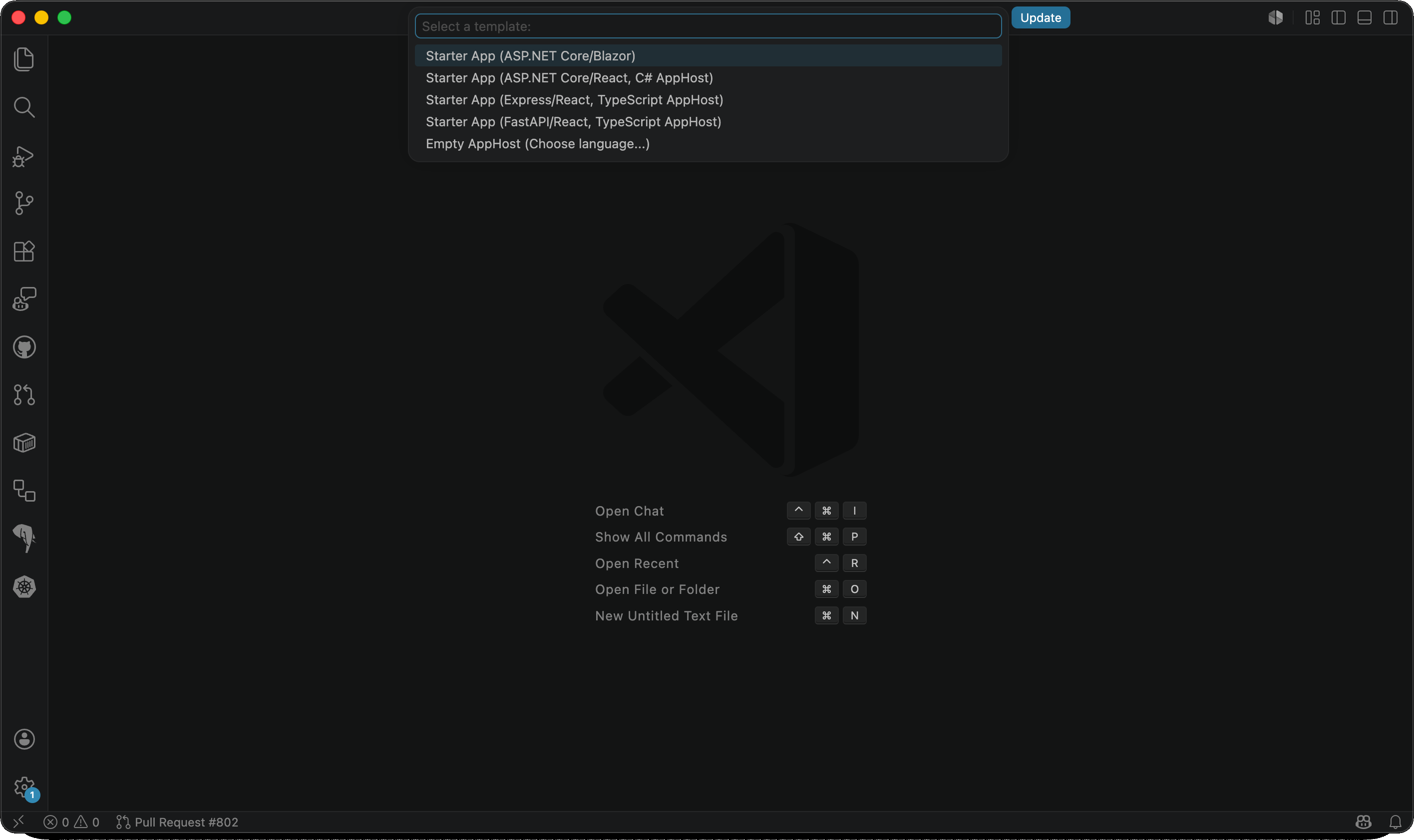
Aspire: New Aspire project コマンドで、Blazor、React + C#、Express + TypeScript、FastAPI + TypeScript、空の AppHost のスターター テンプレートが表示されている様子。
拡張機能は aspire.config.json を読み取って AppHost を自動検出するため、プロジェクト形式の C# AppHost (*.csproj) と TypeScript AppHost (apphost.ts) のいずれも、追加の設定なしで利用できます。
スキャフォルドと統合の追加
Section titled “スキャフォルドと統合の追加”コマンド パレットには、よく使うタスク向けのコマンドが用意されています:
- Aspire: Add an integration は、AppHost に追加できるホスティング統合 (
Aspire.Hosting.*) の一覧を表示します。 - Aspire: Initialize Aspire in an existing codebase は、まだ Aspire 化されていないリポジトリに Aspire を組み込みます。
- Aspire: Update integrations は、ホスティング統合と Aspire SDK を更新します。
- Aspire: Open Aspire terminal は、Aspire CLI へ
PATHが通った状態のターミナルを開き、UI でカバーされない操作を実行できるようにします。 - Aspire: Update Aspire CLI および Aspire: Install Aspire CLI で、CLI のインストールを管理できます。
エディターとのライブ連携
Section titled “エディターとのライブ連携”AppHost の実行中、拡張機能はライブの状態をエディター上に直接表示します。
CodeLens は、C# および TypeScript の AppHost 内の各リソース定義の上に表示されます。現在の状態と正常性を示し、リソースが公開するカスタム コマンドに加えて、Start、Stop、Restart、View Logs といったワンクリックのアクションを提供します。
エディターのタイトル バー ボタン により、AppHost ファイルを開いている際は、標準の実行/デバッグ ボタンの隣に Run Aspire AppHost および Debug Aspire AppHost アクションが追加されます。
正常性に応じたガター装飾 を使うと、エディターをテキストで埋めることなく、リソースの正常性と状態をひと目で把握できます。次の形と色で表示されます:
| アイコン | 意味 |
|---|---|
| ✓ (緑のチェック) | 実行中で正常 |
| ⊙ (灰色の円にチェック) | 完了 — 正常終了 (終了コード 0) |
⚠ (黄色の三角形に !) | 実行中だが異常 (ヘルス チェックに失敗) |
| ✕ (赤の X) | 起動に失敗、終了コードが非 0 で終了、または実行中に異常 |
| ⌛ (青の砂時計) | 起動中、停止中、ビルド中、または待機中 |
| ○ (灰色の中抜き円) | 未開始 |
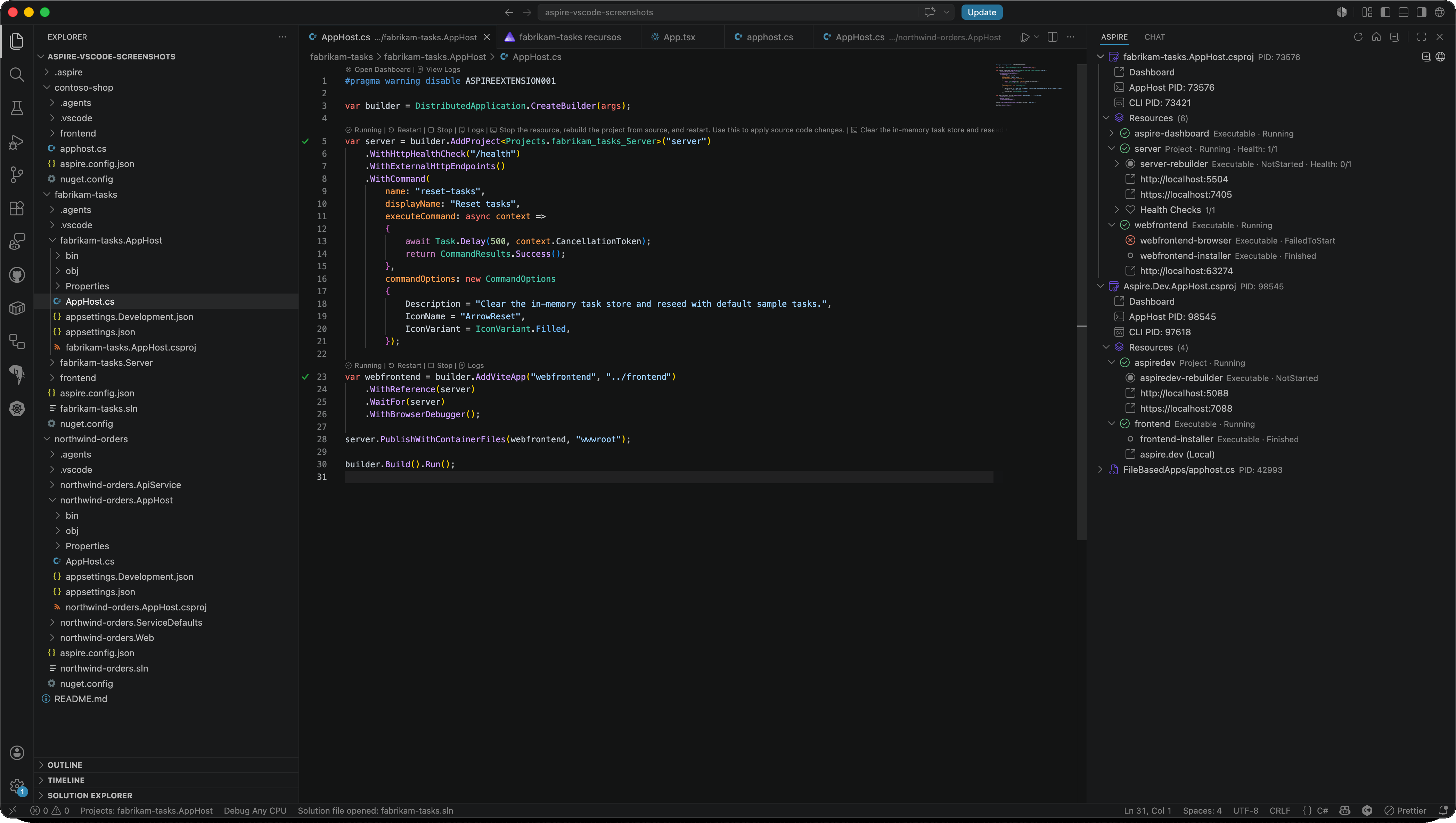
Aspire ビュー
Section titled “Aspire ビュー”Aspire は VS Code に AppHost ビューを登録します。Workspace モードでは現在のワークスペース内の AppHost が表示され、ビューのヘッダーで Global に切り替えると、マシン上で実行中のすべての AppHost を管理できます。
各リソースには、種類、状態、正常性のサマリー、終了コードに加えて、正常性に応じたアイコンと、エンドポイント URL の一覧を含む Markdown のツールチップが表示されます。ヘルス チェックを持つリソースには、展開可能な Health Checks グループが表示されます。AppHost 項目で Expand all を実行すると、すべてを一度に展開できます。リソースを右クリックすると、開始、停止、再起動、ログの表示、リソース固有のコマンドの実行、ダッシュボードのオープンといった操作を行えます。
実行、デバッグ、デプロイ
Section titled “実行、デバッグ、デプロイ”Aspire: Configure launch.json file は、任意の言語で記述された AppHost に対応する最小限の起動構成を .vscode/launch.json に追加します。AppHost はワークスペース内から自動的に検出されます。
特定の AppHost を起動したい場合は、aspire.config.json に appHost.path プロパティを設定してください。
{ "type": "aspire", "request": "launch", "name": "Aspire: Launch AppHost", "program": "${workspaceFolder}"}サポートされている起動コマンドは次の 4 つです:
runは AppHost を実行します (省略した場合の既定)。deployは、AppHost で定義されたデプロイ先にプッシュします。publishは、ターゲットへのプッシュを行わずに、Kubernetes マニフェストや Bicep ファイルなどのデプロイ成果物を生成します。doは、AppHost のデプロイ パイプラインで定義された特定のステップを実行します。stepには、実行するステップ名を設定します。
これらのコマンドはすべてデバッグ可能で、アプリケーション コードと同様に、カスタム パブリッシャーやデプロイ ステップへステップ インできます。
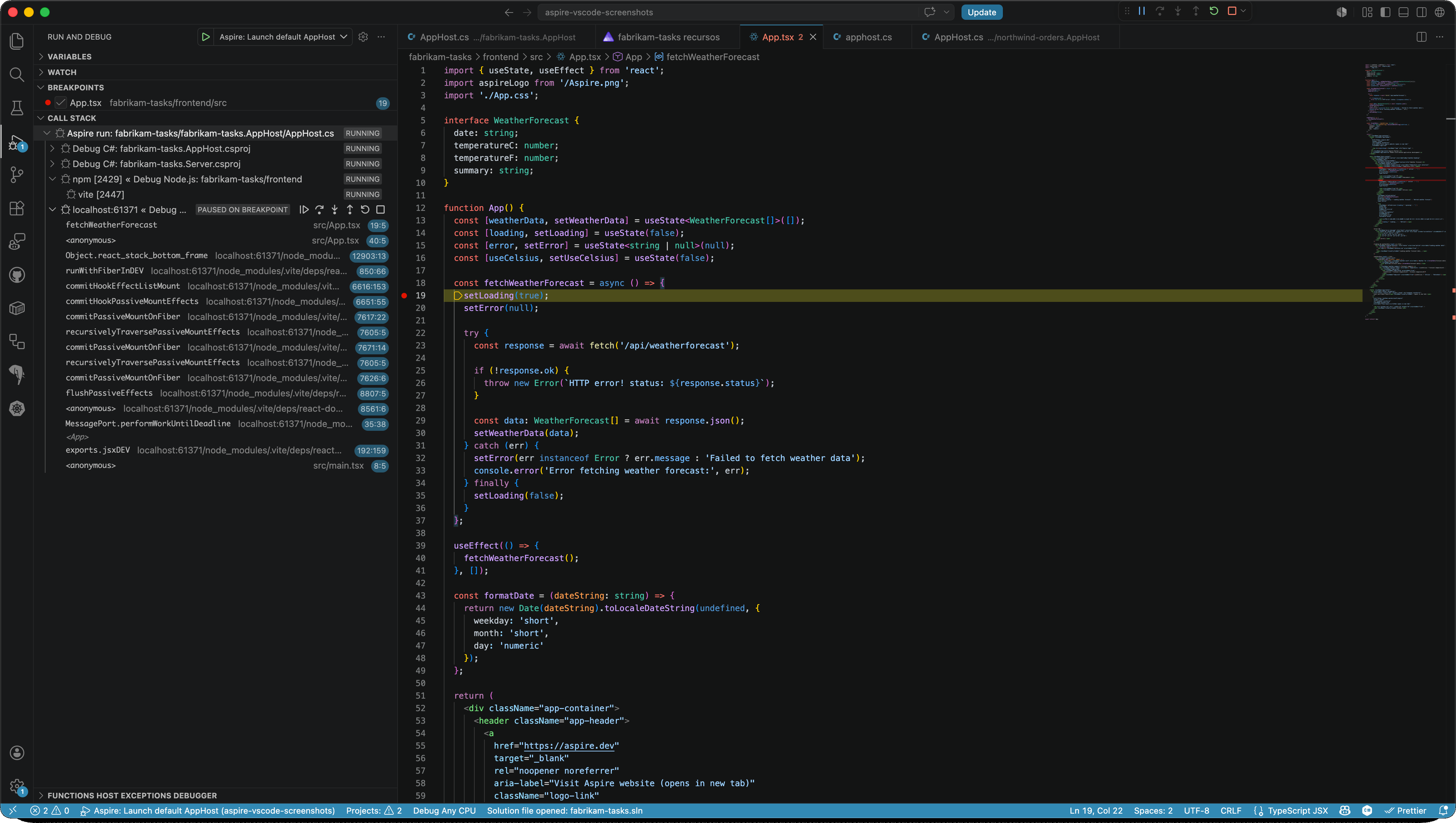
debuggers プロパティは、特定のデバッガーへ構成を渡します。利用できるキーは apphost、project (C#/.NET)、node、python、browser、azure-functions です。
また、AppHost プロセスの環境変数とコマンド ライン引数は、env と args で指定できます。
{ "type": "aspire", "request": "launch", "name": "Aspire: Deploy AppHost", "program": "${workspaceFolder}", "command": "deploy", "env": { "MY_ENV_VAR": "value" }, "args": [ "--hello", "world" ], "debuggers": { "apphost": { "stopAtEntry": true }, "project": { "console": "integratedTerminal" }, "node": { "skipFiles": ["<node_internals>/**"] }, "python": { "justMyCode": false } }}詳しくは、Aspire の発行とデプロイの概要 を参照してください。
拡張機能は各リソースの言語を検出し、それに応じたデバッガーをアタッチします:
| 言語 | デバッガー | 必要な VS Code 拡張機能 |
|---|---|---|
| Node.js / ブラウザー アプリ | js-debug | なし (VS Code に組み込み) |
| Python | debugpy | Python |
| C# / .NET | coreclr | C# Dev Kit (推奨) または C# |
| Azure Functions | 言語ごとに異なる | Azure Functions と、Function アプリの言語拡張機能 (C#、JavaScript/TypeScript、または Python) |
フィードバックと問題の報告
Section titled “フィードバックと問題の報告”不具合の報告や機能のリクエストは、microsoft/aspire リポジトリで受け付けています: