


Interaction service(プレビュー)
Interaction service(Aspire.Hosting.IInteractionService)を使うと、ユーザー入力の要求、確認依頼、メッセージ表示を行えます。Interaction service は 2 つの異なるコンテキストで動作します:
- Aspire dashboard:
aspire runを実行するか AppHost を直接起動すると、ダッシュボード UI にダイアログと通知として表示されます。 - Aspire CLI:
aspire publishまたはaspire deployを実行すると、コマンド ライン インターフェイス経由で対話が促されます。
これは、アプリケーションの起動方法やデプロイ方法に関係なく、ユーザーから情報を収集したり、操作の状態に関するフィードバックを提供したりする必要があるシナリオで役立ちます。
IInteractionService API
Section titled “IInteractionService API”IInteractionService インターフェイスは、DistributedApplication の依存関係注入コンテナーから取得します。IInteractionService は DI で作成される型に注入でき、また通常はイベントに渡されるコンテキスト引数で利用できる IServiceProvider から解決することもできます。
IInteractionService を要求したら、必ず利用可能かどうかを確認してください。利用できないとき(IInteractionService.IsAvailable が false を返すとき)に Interaction service を使おうとすると、例外がスローされます。
var interactionService = serviceProvider.GetRequiredService<IInteractionService>();if (interactionService.IsAvailable){    var result = await interactionService.PromptConfirmationAsync(        title: "Delete confirmation",        message: "Are you sure you want to delete the data?");
    if (result.Data)    {        // リソース/コマンド ロジックを実行します。    }}
Interaction service には、ユーザーと対話したりメッセージを表示したりするための複数のメソッドがあります。これらのメソッドの動作は実行コンテキストによって異なります:
- Dashboard context(
aspire runまたは AppHost の直接起動): 対話は、Aspire dashboard web interface のモーダル ダイアログ、通知、フォーム入力として表示されます。 - CLI context(
aspire publishまたはaspire deploy): 対話は、テキスト ベースのプロンプトと応答を通じてコマンド ライン インターフェイスで促されます。
次のセクションでは、これらの API を両方のコンテキストで効果的に使う方法を説明します:
| メソッド | 説明 | サポートされるコンテキスト |
|---|---|---|
PromptMessageBoxAsync | ユーザー操作用のメッセージとボタンを持つモーダル ダイアログ ボックスを表示します。 | Dashboard のみ |
PromptNotificationAsync | ダッシュボードでメッセージ バーとして非モーダル通知を表示します。 | Dashboard のみ |
PromptConfirmationAsync | ユーザーが操作を確認またはキャンセルするための確認ダイアログを表示します。 | Dashboard のみ |
PromptInputAsync | テキストやシークレットなど、単一の入力値をユーザーに求めます。 | Dashboard、CLI |
PromptInputsAsync | 複数の入力値を 1 つのダイアログ(dashboard)または順次(CLI)でユーザーに求めます。 | Dashboard、CLI |
Interaction service の使用場所
Section titled “Interaction service の使用場所”IResourceBuilder<T> の利用可能なコールバック ベース拡張メソッドは、どれも Interaction service を使ってユーザー入力や確認を求められます。Interaction service は次のシナリオで使用します:
-
カスタム リソース型: カスタム リソース型を作成するときに、ユーザーから入力を取得したり、アクションを確認したりします。リソース型では、ユーザー入力の要求やメッセージ表示など、ダッシュボード対話を自由に定義できます。
-
カスタム リソース コマンド: Aspire ダッシュボードまたは CLI でリソースにコマンドを追加します。これらのコマンド実行時に、Interaction service を使ってユーザー入力や確認を求めます。対象の
IResourceBuilder<T>にWithCommand呼び出しをチェーンすると、コールバック内で Interaction service を使って入力収集や確認ができます。詳細は、Custom resource commands を参照してください。 -
公開とデプロイのワークフロー:
aspire publishまたはaspire deployの実行中に、Interaction service を使ってデプロイ固有の構成を収集し、CLI から破壊的操作の確認を行います。
これらのアプローチにより、ローカル開発、ダッシュボード操作、デプロイ ワークフローにおいて、対話的で使いやすい体験を作成できます。
メッセージを表示する
Section titled “メッセージを表示する”ユーザーにメッセージを表示する方法はいくつかあります:
- ダイアログ メッセージ: 注意を必要とする重要な情報をダイアログ ボックスで表示します。
- 通知メッセージ: 重要度が低い情報を通知で表示します。
ダイアログ メッセージ ボックスを表示する
Section titled “ダイアログ メッセージ ボックスを表示する”ダイアログ メッセージは、ユーザーの注意を必要とする重要な情報を提供します。
IInteractionService.PromptMessageBoxAsync メソッドは、応答オプションをカスタマイズ可能なメッセージを表示します。
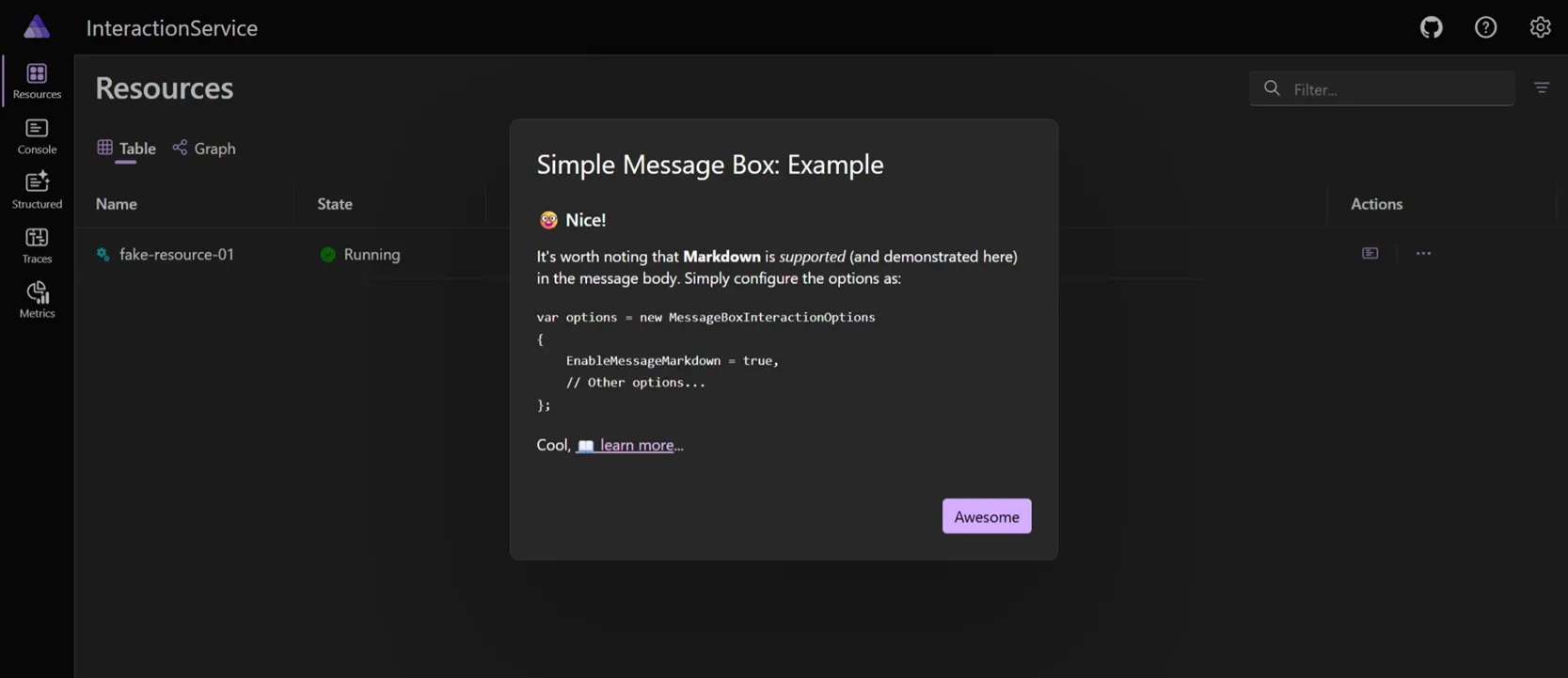
var interactionService = context.ServiceProvider.GetRequiredService<IInteractionService>();var result = await interactionService.PromptMessageBoxAsync(    "Simple Message Box: Example",    """    ##### 🤓 Nice!
    It's worth noting that **Markdown** is _supported_    (and demonstrated here) in the message body.
    Cool, [📖 learn more](/extensibility/interaction-service/)...    """,    new MessageBoxInteractionOptions    {        EnableMessageMarkdown = true,        PrimaryButtonText = "Awesome"    });
if (result.Canceled){    return CommandResults.Failure("User cancelled.");}
return result.Data    ? CommandResults.Success()    : CommandResults.Failure("The user doesn't like the example");
Dashboard view:
CLI view:
PromptMessageBoxAsync メソッドは dashboard コンテキストでのみ動作します。aspire publish または aspire deploy の実行中に呼び出すと、このメソッドは例外をスローし、CLI にはメッセージを表示しません。
通知メッセージを表示する
Section titled “通知メッセージを表示する”通知メッセージは、非モーダルの通知を提供します。
PromptNotificationAsync メソッドは、dashboard コンテキストで任意のアクション リンク付き情報メッセージを表示します。通知メッセージの結果が不要なら await する必要はありません。これは通知に特に有用で、ユーザーが閉じるのを待たずに通知を表示して処理を続行したい場合に役立ちます。
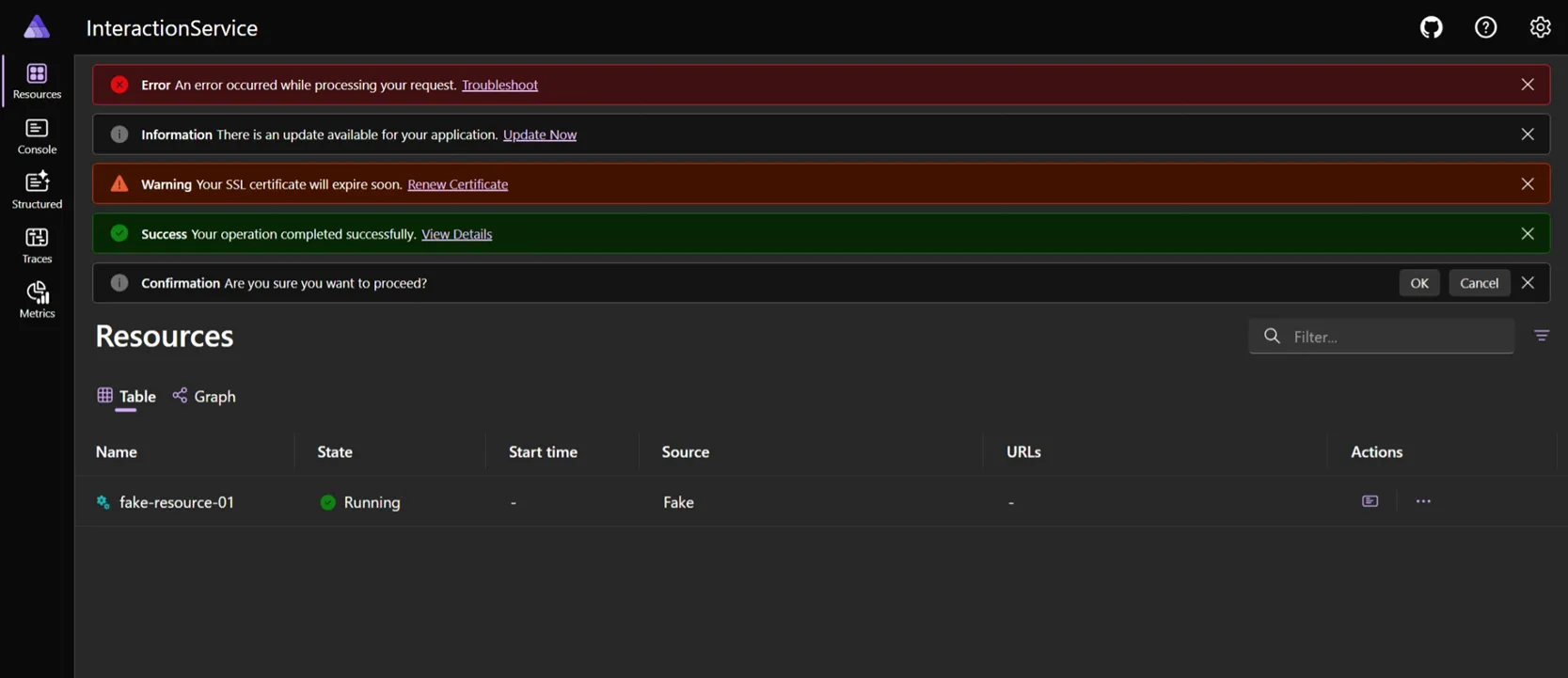
var interactionService = context.ServiceProvider.GetRequiredService<IInteractionService>();// 異なる intent を持つ各種通知タイプを示すvar tasks = new List<Task>{    interactionService.PromptNotificationAsync(        title: "Confirmation",        message: "Are you sure you want to proceed?",        options: new NotificationInteractionOptions        {            Intent = MessageIntent.Confirmation        }),    interactionService.PromptNotificationAsync(        title: "Success",        message: "Your operation completed successfully.",        options: new NotificationInteractionOptions        {            Intent = MessageIntent.Success,            LinkText = "View Details",            LinkUrl = "/"        }),    interactionService.PromptNotificationAsync(        title: "Warning",        message: "Your SSL certificate will expire soon.",        options: new NotificationInteractionOptions        {            Intent = MessageIntent.Warning,            LinkText = "Renew Certificate",            LinkUrl = "https://portal.azure.com/certificates"        }),    interactionService.PromptNotificationAsync(        title: "Information",        message: "There is an update available for your application.",        options: new NotificationInteractionOptions        {            Intent = MessageIntent.Information,            LinkText = "Update Now",            LinkUrl = "/"        }),    interactionService.PromptNotificationAsync(        title: "Error",        message: "An error occurred while processing your request.",        options: new NotificationInteractionOptions        {            Intent = MessageIntent.Error,            LinkText = "Troubleshoot",            LinkUrl = "/get-started/troubleshooting/"        })};
await Task.WhenAll(tasks);
return CommandResults.Success();
前の例では、通知 API のいくつかの使い方を示しています。各アプローチは異なる種類の通知を表示し、すべて並列で呼び出されるため、ほぼ同時に dashboard へ表示されます。
Dashboard view:
CLI view:
PromptNotificationAsync メソッドは CLI コンテキストでは利用できません。aspire publish または aspire deploy の実行中に呼び出すと、例外をスローします。
ユーザー確認を求める
Section titled “ユーザー確認を求める”続行前にユーザーの確認が必要な場合は、Interaction service を使用します。PromptConfirmationAsync メソッドは dashboard コンテキストで確認プロンプトを表示します。確認プロンプトは、破壊的操作や重大な影響を持つアクションに不可欠です。意図しない操作を防ぎ、ユーザーが判断を見直す機会を提供します。
破壊的操作の前に確認を求める
Section titled “破壊的操作の前に確認を求める”リソース削除のように取り消せない操作では、必ず確認を求めます:
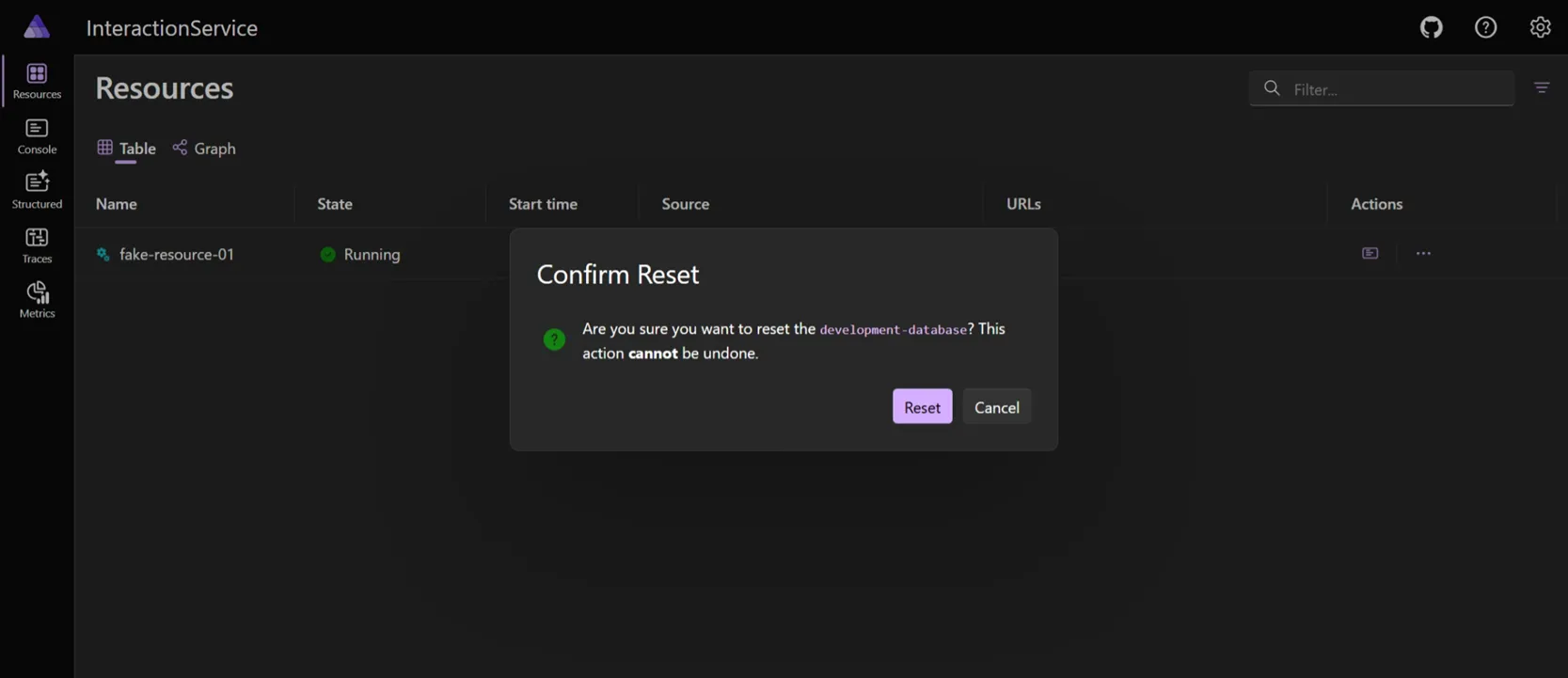
var interactionService = context.ServiceProvider.GetRequiredService<IInteractionService>();// データベースのリセット前に確認を求めるvar resetConfirmation = await interactionService.PromptConfirmationAsync(    title: "Confirm Reset",    message: "Are you sure you want to reset the `development-database`? This action **cannot** be undone.",    options: new MessageBoxInteractionOptions    {        Intent = MessageIntent.Confirmation,        PrimaryButtonText = "Reset",        SecondaryButtonText = "Cancel",        ShowSecondaryButton = true,        EnableMessageMarkdown = true    });
if (resetConfirmation.Data is true){    // リセット操作を実行する...
    return CommandResults.Success();}else{    return CommandResults.Failure("Database reset canceled by user.");}
Dashboard view:
CLI view:
PromptConfirmationAsync メソッドは CLI コンテキストでは利用できません。aspire publish または aspire deploy の実行中に呼び出すと、このメソッドは例外をスローします。
ユーザー入力を求める
Section titled “ユーザー入力を求める”Interaction service API では、さまざまな方法でユーザー入力を求められます。単一値または複数値を収集でき、テキスト、シークレット、選択肢、真偽値、数値などの入力タイプをサポートしています。表示は実行コンテキストに応じて自動的に切り替わります。
| 種類 | Dashboard | CLI プロンプト |
|---|---|---|
Text | テキスト ボックス | テキスト プロンプト |
SecretText | マスク入力付きテキスト ボックス | マスク テキスト プロンプト |
Choice | オプションのドロップダウン | 選択プロンプト |
Boolean | チェック ボックス | 真偽値選択プロンプト |
Number | 数値テキスト ボックス | テキスト プロンプト |
ユーザーに入力値を求める
Section titled “ユーザーに入力値を求める”PromptInputAsync メソッドで単一値を求めることも、PromptInputsAsync で複数の情報を収集することもできます。dashboard では複数入力が 1 つのダイアログにまとめて表示されます。CLI では各入力が順番に要求されます。
次の例では、ユーザーに複数の入力値を求めます:
var interactionService = context.ServiceProvider.GetRequiredService<IInteractionService>();var loggerService = context.ServiceProvider.GetRequiredService<ResourceLoggerService>();var logger = loggerService.GetLogger(fakeResource);
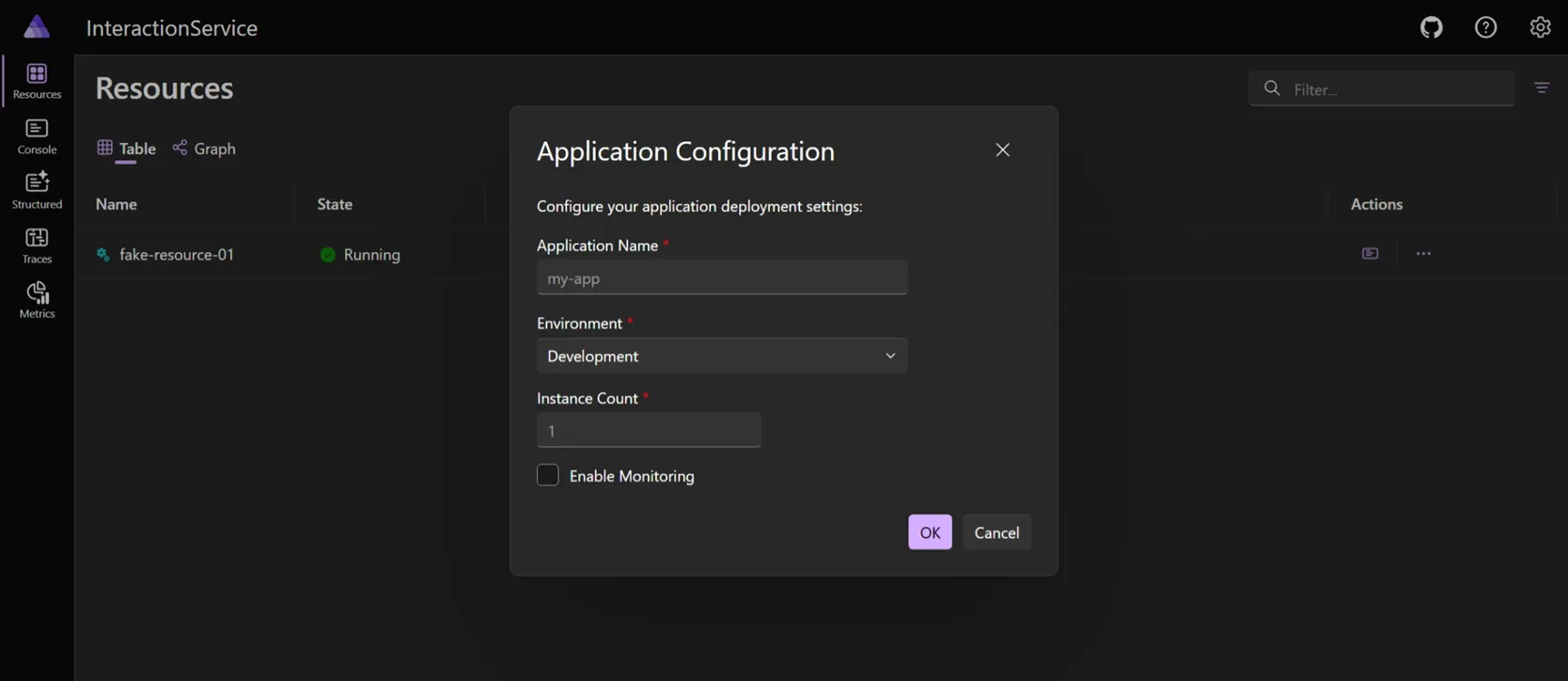
var inputs = new List<InteractionInput>{    new()    {        Name = "Application Name",        InputType = InputType.Text,        Required = true,        Placeholder = "my-app"    },    new()    {        Name = "Environment",        InputType = InputType.Choice,        Required = true,        Options =        [            new("dev", "Development"),            new("staging", "Staging"),            new("test", "Testing")        ]    },    new()    {        Name = "Instance Count",        InputType = InputType.Number,        Required = true,        Placeholder = "1"    },    new()    {        Name = "Enable Monitoring",        InputType = InputType.Boolean,        Required = false    }};
var appConfigurationInput = await interactionService.PromptInputsAsync(    title: "Application Configuration",    message: "Configure your application deployment settings:",    inputs: inputs);
if (!appConfigurationInput.Canceled){    // 収集した入力値を処理する    var appName = appConfigurationInput.Data[0].Value;    var environment = appConfigurationInput.Data[1].Value;    var instanceCount = int.Parse(appConfigurationInput.Data[2].Value ?? "1");    var enableMonitoring = bool.Parse(appConfigurationInput.Data[3].Value ?? "false");
    logger.LogInformation("""        Application Name: {AppName}        Environment: {Environment}        Instance Count: {InstanceCount}        Monitoring Enabled: {EnableMonitoring}        """,        appName, environment, instanceCount, enableMonitoring);
    // 必要に応じて収集値を使用する    return CommandResults.Success();}else{    return CommandResults.Failure("User canceled application configuration input.");}
Dashboard view:
これは、次の画像のように dashboard で描画されます:
次の値でダイアログを入力したと想像してください:
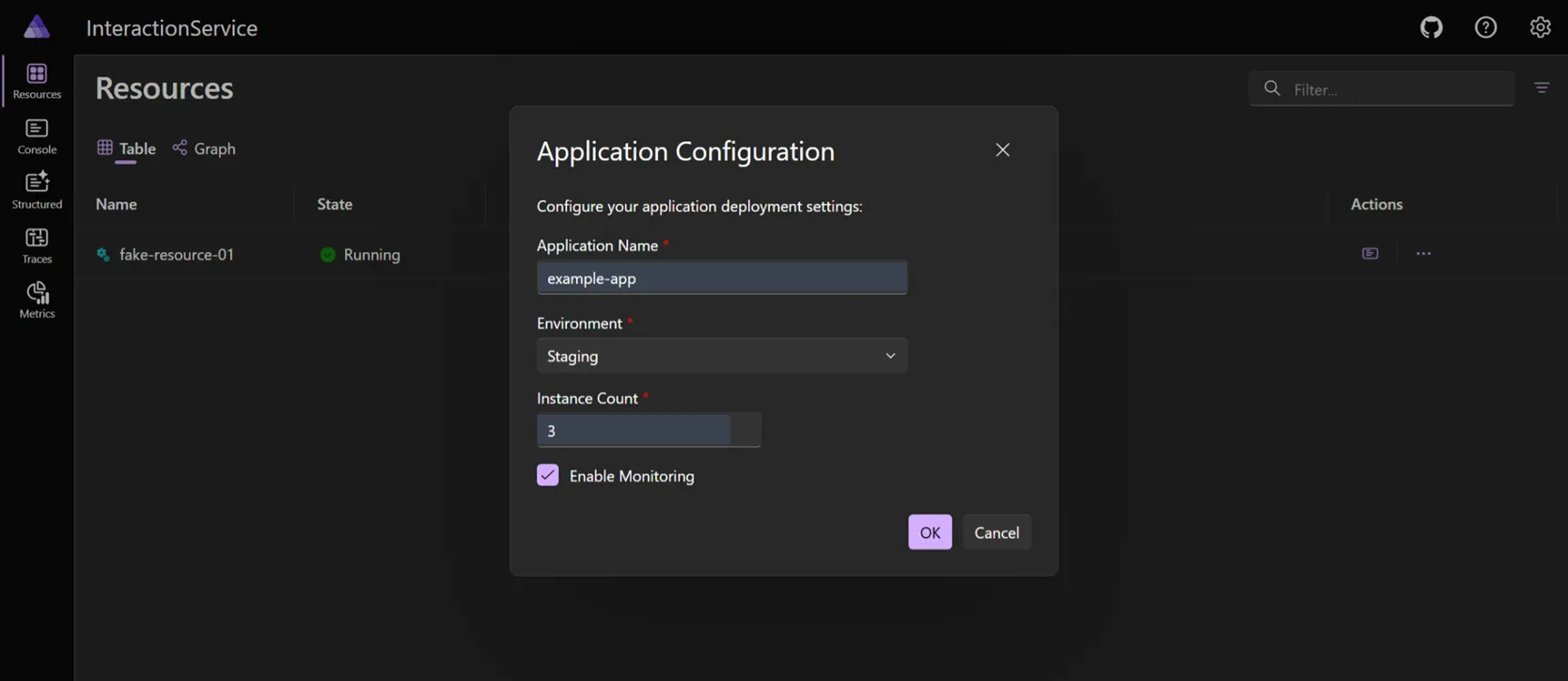
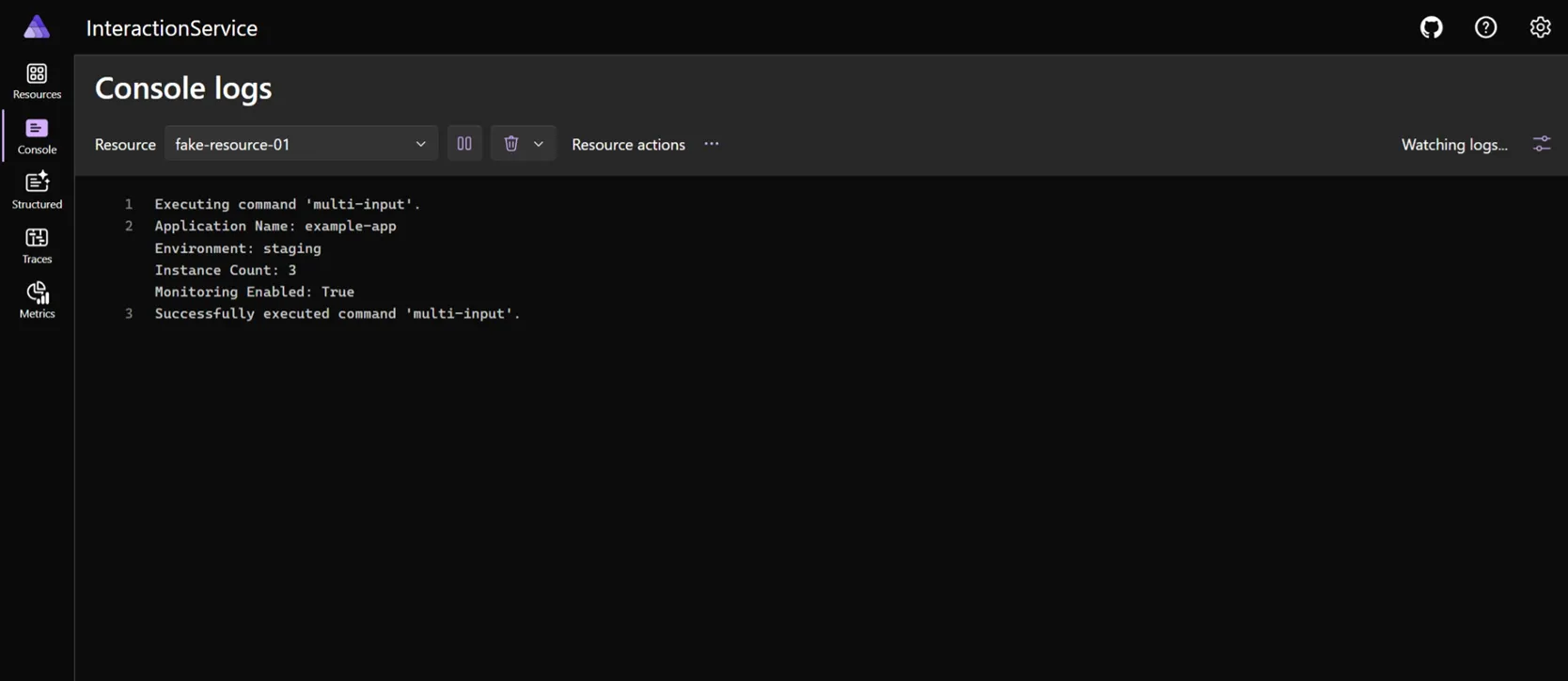
Ok ボタンを選択すると、リソース ログには次の出力が表示されます:
CLI view:
CLI コンテキストでは、同じ入力が順番に要求されます:
aspire deploy
Step 1: Analyzing model.
       ✓ DONE: Analyzing the distributed application model for publishing and deployment capabilities. 00:00:00       Found 1 resources that support deployment. (FakeResource)
✅ COMPLETED: Analyzing model. completed successfully
══════════════════════════════════════════════════════════════════════════════════════════════════════════════Configure your application deployment settings:Application Name: example-appEnvironment:  StagingInstance Count: 3Enable Monitoring: [y/n] (n): y✓ DEPLOY COMPLETED: Deploying completed successfully
入力タイプによっては、CLI が追加のプロンプトを表示する場合があります。例えば Enable Monitoring 入力は真偽値選択なので、CLI は yes/no の応答を求めます。y を入力すると監視が有効になり、n を入力すると無効になります。environment 入力では、CLI が選択可能な環境一覧を表示します:
Configure your application deployment settings:Application Name: example-appEnvironment:
> Development  Staging  Testing
(Type to search)
入力オプションを動的に読み込む
Section titled “入力オプションを動的に読み込む”Interaction service は動的入力をサポートしており、先行する回答に基づいてオプションを設定できます。これにより、dashboard と CLI の両方で連動ドロップダウンなどの依存プロンプトを実現できます。
動的入力を構成するには、InteractionInput.DynamicLoading プロパティに InputLoadOptions のインスタンスを設定します。InputLoadOptions には次のプロパティがあります:
- LoadCallback: 入力オプションを設定または更新するコールバック関数です。入力の読み込みや更新が必要なときに呼び出されます。
context.AllInputsディクショナリを通じて、他の入力の現在値にアクセスできます。 - DependsOnInputs: 動的入力が依存する入力名の一覧です。これらの入力が変化すると
LoadCallbackがトリガーされ、動的入力のオプションが更新されます。依存関係が指定されていない場合、コールバックは対話開始時にトリガーされます。 - AlwaysLoadOnStart:
trueに設定すると、動的入力に依存関係がある場合でも、対話開始時に常にLoadCallbackが呼び出されます。
var inputs = new List<InteractionInput>{    new()    {        Name = "DatabaseType",        InputType = InputType.Choice,        Label = "Database Type",        Required = true,        Options =        [            KeyValuePair.Create("postgres", "PostgreSQL"),            KeyValuePair.Create("mysql", "MySQL"),            KeyValuePair.Create("sqlserver", "SQL Server")        ]    },
    new()    {        Name = "DatabaseVersion",        InputType = InputType.Choice,        Label = "Database Version",        Required = true,        DynamicLoading = new InputLoadOptions        {            LoadCallback = async context =>            {                var dbType = context.AllInputs["DatabaseType"].Value;                context.Input.Options = await GetAvailableVersionsAsync(dbType);            },            DependsOnInputs = ["DatabaseType"]        }    }};
var result = await interactionService.PromptInputsAsync(    title: "Database configuration",    message: "Select a database type and version",    inputs: inputs);
if (!result.Canceled){ var version = result.Data["DatabaseVersion"].Value; // バージョン固有の構成を使用する...}前述の例では、DatabaseVersion 入力は選択された DatabaseType に基づいて動的に設定されます。
基本的な入力検証は InteractionInput を設定することで利用できます。値の必須化や、Text または SecretText フィールドの最大文字数を指定できます。
複雑なシナリオでは、InputsDialogInteractionOptions.ValidationCallback プロパティを使ってカスタム検証ロジックを提供できます:
// カスタム検証を持つ複数入力var databaseInputs = new List<InteractionInput>{    new()    {        Name = "Database Name",        InputType = InputType.Text,        Required = true,        Placeholder = "myapp-db"    },    new()    {        Name = "Username",        InputType = InputType.Text,        Required = true,        Placeholder = "admin"    },    new()    {        Name = "Password",        InputType = InputType.SecretText,        Required = true,        Placeholder = "Enter a strong password"    },    new()    {        Name = "Confirm password",        InputType = InputType.SecretText,        Required = true,        Placeholder = "Confirm your password"    }};
var validationOptions = new InputsDialogInteractionOptions{    ValidationCallback = async context =>    {        var passwordInput = context.Inputs.FirstOrDefault(i => i.Label == "Password");        var confirmPasswordInput = context.Inputs.FirstOrDefault(i => i.Label == "Confirm password");
        // パスワード強度を検証する        if (passwordInput?.Value is { Length: < 8 })        {            context.AddValidationError(passwordInput, "Password must be at least 8 characters long");        }
        // パスワード確認を検証する        if (passwordInput?.Value != confirmPasswordInput?.Value)        {            context.AddValidationError(confirmPasswordInput!, "Passwords do not match");        }
        await Task.CompletedTask;    }};
var dbResult = await interactionService.PromptInputsAsync(    title: "Database configuration",    message: "Configure your PostgreSQL database connection:",    inputs: databaseInputs,    options: validationOptions);
if (!dbResult.Canceled && dbResult.Data != null){    // 検証済み構成を使用する}
ユーザーにパスワード入力を求め、同じ値か確認することは「二重独立検証」入力と呼ばれます。このアプローチは、タイプミスや不一致を避けるために同じパスワードを 2 回入力してもらいたい場面で一般的です。
ユーザー入力のベスト プラクティス
Section titled “ユーザー入力のベスト プラクティス”ユーザー入力を求めるときは、次のベスト プラクティスを考慮してください:
- 関連入力をグループ化する: 関連する構成値を収集するには複数入力プロンプトを使います。dashboard では 1 つのダイアログに表示され、CLI では順次要求されますが、概念的には同じグループです。
- 明確なラベルとプレースホルダーを提供する: コンテキストに関係なく、どの情報が期待されているかをユーザーが理解できるようにします。
- 適切な入力タイプを使う: 収集するデータに合った入力タイプ(パスワードには secret、定義済み選択肢には choice など)を選択します。両コンテキストで適切にサポートされます。
- 検証を実装する: ユーザー入力を検証し、検証失敗時には明確なエラー メッセージを提供します。両コンテキストで検証フィードバックをサポートします。
- 必須フィールドを明確にする: 必須フィールドを明示し、任意フィールドには適切な既定値を提供します。
- キャンセルを処理する: ユーザーが入力プロンプトをキャンセルしたかを常に確認し、適切に処理します。dashboard と CLI の両方でキャンセルできます。
対話コンテキスト
Section titled “対話コンテキスト”Interaction service の動作は、Aspire ソリューションの起動方法によって異なります:
Dashboard context
Section titled “Dashboard context”aspire run を使用するか AppHost プロジェクトを直接起動すると、対話は Aspire ダッシュボード Web インターフェイスに表示されます:
- モーダル ダイアログ: メッセージ ボックスや入力プロンプトが、ユーザー操作を必要とするオーバーレイ ダイアログとして表示されます。
- 通知メッセージ: 情報メッセージが、ダッシュボード上部の閉じられるバナーとして表示されます。
- リッチ UI: 対話的なフォーム要素、検証、視覚的フィードバックを完全にサポートします。
- 全メソッド利用可能: dashboard コンテキストでは、すべての Interaction service メソッドがサポートされます。
CLI context
Section titled “CLI context”aspire publish または aspire deploy を実行すると、対話はコマンド ライン インターフェイス経由で促されます:
- テキスト プロンプト: 入力プロンプト(
PromptInputAsyncとPromptInputsAsync)のみ利用でき、ターミナルにテキスト ベースのプロンプトとして表示されます。 - 順次入力: 複数入力は 1 つのダイアログではなく、1 つずつ要求されます。
- 機能制限: メッセージ ボックス、通知、確認ダイアログは利用できず、呼び出すと例外がスローされます。
 Aspire